 Inicio
  Asere
Asere  Descargas
  MiniOS
  Soporte
  Zona VIP
 ¿Cómo usar Ventoy?
Ventoy convierte tu USB en una unidad de arranque capaz de alojar varias ISO, WIM, IMG o VHD a la vez. Muy útil para técnicos o para quien necesite cambiar de sistema a menudo.
No recomendamos este método para MiniOS: algunas versiones no arrancan correctamente desde Ventoy. Puede funcionar, pero Rufus es la opción segura para MiniOS.
Ventoy es una utilidad que crea unidades de arranque como lo haría Rufus, pero con una gran ventaja: guarda varios archivos de instalación (ISO, WIM, IMG, VHD o EFI) en la misma USB y muestra un menú para elegir cuál arrancar.
Pre-requisitos
- Uno o varios archivos
.iso/.wim/.efi… a instalar. Importante: no deben tener espacios en el nombre. - La aplicación Ventoy.
Se recomienda un dispositivo USB de al menos 8 GB. Si vas a guardar varias ISO, cuenta con más capacidad.
Instalación de Ventoy en la USB
Inserta la memoria USB antes de abrir Ventoy para que la detecte. Ejecuta el archivo Ventoy2Disk.exe.
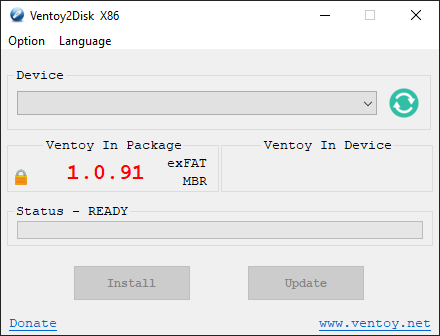
Tres ajustes clave
- Device · la memoria USB sobre la que aplicar el proceso.
- Option › Partition Style · el esquema de partición (MBR o GPT) acorde a tu equipo.
- Install · aplica los cambios. El contenido anterior de la USB se pierde.
Si todo sale bien, la memoria quedará preparada. El proceso es rápido y no requiere configuración adicional.
Cómo usar la USB tras instalar Ventoy
No hay más pasos con la aplicación. La USB queda lista pero vacía. Basta con copiar y pegar las ISO que quieras usar al almacenamiento del pendrive.
Al arrancar el equipo con la USB, Ventoy mostrará un menú listando cada ISO detectada y podrás elegir con qué bootear en ese momento.
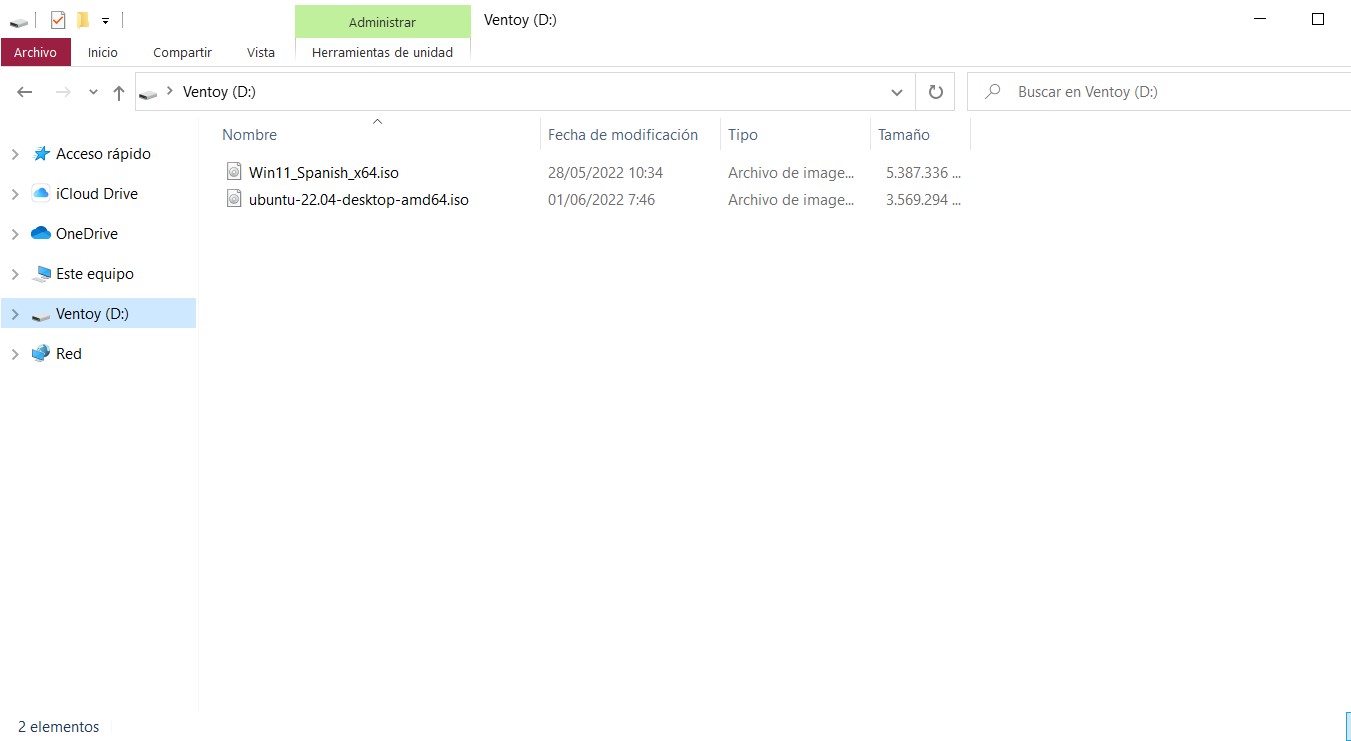
- Crea carpetas dentro de la USB si quieres organizar ISO por categoría (Windows, Linux, utilidades…). Ventoy las sigue detectando.
- Para actualizar una ISO a una versión nueva basta con borrar la antigua y pegar la nueva — no hace falta reinstalar Ventoy.
- Si Ventoy no detecta la USB, desconéctala, vuelve a conectarla y pulsa el icono de refresco.