 Inicio


 Descargas
  Soporte
 Exacopier: copia y mueve archivos en Windows sin perder un dato
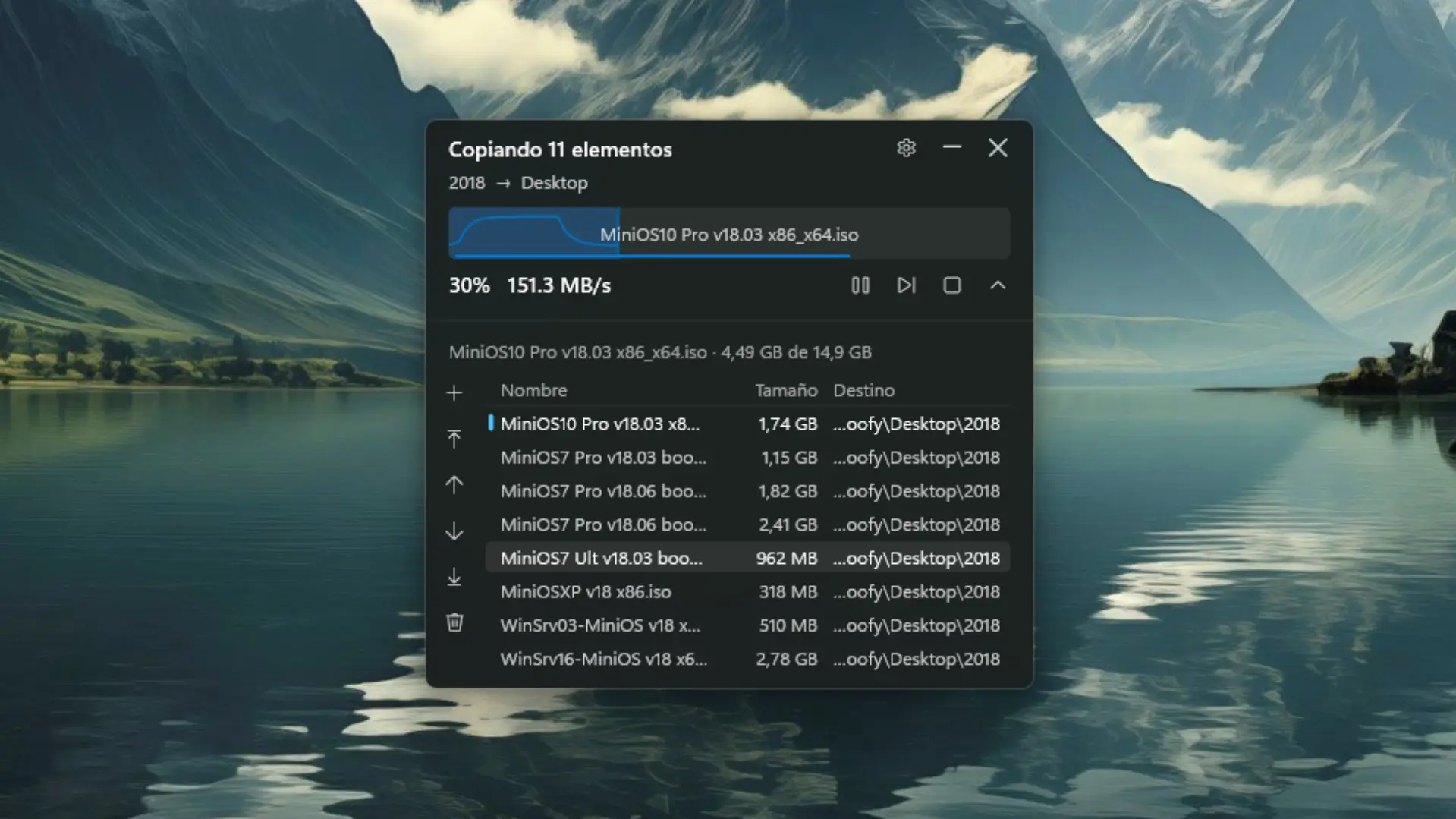
Exacopier toma el relevo del Explorador cuando copias o mueves archivos. Sigues usando Ctrl + C y Ctrl + V o arrastrando como siempre, pero la copia la hace él: con una ventana pequeña, pausa, una lista que puedes reordenar y respuestas claras cuando algo falla.
Qué es Exacopier
Es un copiador de archivos para Windows. Vive en la bandeja del sistema y, mientras está abierto, pegar y arrastrar en el Explorador pasan por él. Si lo cierras o lo desactivas, el Explorador vuelve a copiar como siempre.
- Una ventana pequeña: la barra de progreso, la gráfica de velocidad y el archivo en curso en el mismo sitio.
- Nunca se pierde un dato: cada archivo se copia a un temporal y se renombra al terminar. Si se corta la luz a mitad, no queda un archivo roto con el nombre bueno.
- Mover entre discos es seguro: el original solo se borra cuando la copia está completa.
- Tú mandas durante la copia: pausa, salta el archivo en curso, reordena o quita lo que aún no ha empezado.
- Añade sobre la marcha: pega o arrastra más archivos con una copia en curso.
- Ningún error se pierde: al final ves qué falló y por qué, y puedes reintentar solo eso.
- Ligero: programa nativo, sin .NET ni otros componentes, con tema claro u oscuro y en español o inglés.
Requisitos
- Windows 10 21H2 o posterior, o Windows 11, de 64 bits.
- Permisos de administrador solo para instalarlo. Después funciona con los permisos de tu usuario.
- Nada más: no hace falta instalar .NET ni ningún otro componente.
Cómo instalar y hacer tu primera copia
- Descarga el instalador desde Descargas y ejecútalo. Se instala en
C:\Program Files\DProjects\Exacopiery se abre con Windows. - Su icono aparece en la bandeja del sistema, junto al reloj.
- Copia y pega como siempre en el Explorador: Ctrl + C y Ctrl + V, o arrastra sobre una carpeta o una unidad.
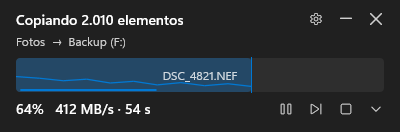
- Si la copia dura más de un instante, aparece la ventana de progreso. Al terminar suena un aviso y la ventana se cierra sola.
El icono de la bandeja
| Acción | Qué hace |
|---|---|
| Clic | Abre la ventana: la copia en curso o, si no hay ninguna, la lista vacía para empezar una a mano. |
| Doble clic | Desactiva o activa Exacopier. Desactivado, el icono se ve gris y las copias las hace el Explorador. |
| Clic derecho › Configuración | Abre la ventana de ajustes. |
| Clic derecho › Salir | Cierra Exacopier. El Explorador vuelve a copiar por su cuenta. |
Con una copia minimizada, el icono muestra el porcentaje.
Desde el Explorador
- Pegar y arrastrar sobre carpetas y unidades los hace Exacopier mientras esté abierto y activado.
- El menú contextual de una carpeta o unidad ofrece «Copiar con Exacopier a…» y «Mover con Exacopier a…». Al arrastrar con el botón derecho salen «Copiar aquí con Exacopier» y «Mover aquí con Exacopier».
- En Windows 11 esas entradas están en Mostrar más opciones.
La integración usa solo las vías que Windows ofrece para ello: no inyecta código en otros programas. Si Exacopier no está abierto, su extensión no hace nada.
La ventana de progreso
| Botón | Qué hace |
|---|---|
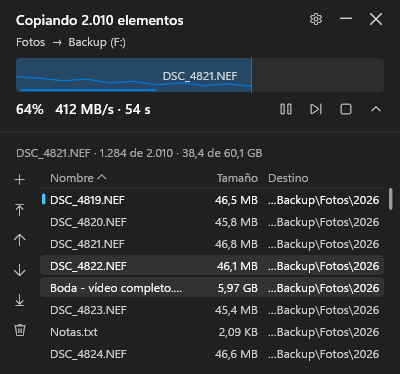
| ⏸ Pausar / ▶ Reanudar | Detiene la copia en el punto exacto y la sigue después. |
| ⏭ Saltar | Abandona solo el archivo en curso y sigue con el siguiente. |
| ⏹ Detener | Cancela la copia. Lo ya copiado se conserva. |
| ⌄ Detalles | Despliega la lista: nombre, tamaño y destino de cada archivo pendiente. |
| — Minimizar | Manda la copia a la bandeja. Al terminar ahí, solo suena el aviso y sale una notificación. |
| ✕ Cerrar | Con una copia en marcha, pregunta antes de cancelarla. |
La lista de pendientes
- Marca filas como en el Explorador: clic, Ctrl + clic y Mayús + clic. Ctrl + A marca todo y Esc desmarca.
- Los botones de la izquierda añaden archivos o una carpeta, suben o bajan lo marcado y lo quitan de la copia (también con Supr).
- Un clic en Nombre, Tamaño o Destino ordena lo pendiente; otro clic lo invierte.
- Solo cambia lo que aún no ha empezado.
Añadir a una copia en curso
- Si pegas en el Explorador mientras hay una copia, Exacopier pregunta si se añade a ella. Sí te deja elegir «Misma ubicación» u «Otra ubicación…»; No la hace aparte, en otra ventana.
- Si arrastras archivos sobre la ventana, pregunta directamente a dónde van.
Archivos que ya existen y errores
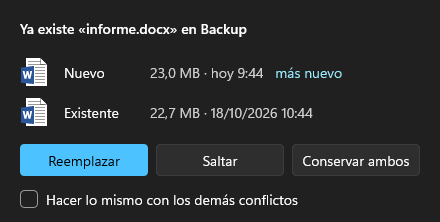
Cuando el archivo ya está en el destino, eliges Reemplazar, Saltar o Conservar ambos. Marca «Hacer lo mismo con los demás conflictos» para no volver a preguntar en esa copia.
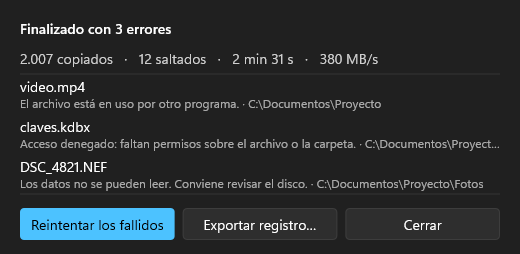
Si un archivo da error (está abierto en otro programa, no tienes permiso, el disco no lo puede leer…), puedes reintentar o saltar. Al final, la ventana vuelve con un resumen:
Carpetas protegidas
Exacopier no se ejecuta como administrador. Si el destino es una carpeta que Windows protege (Archivos de programa, Windows o la raíz de C:), avisa con «Hacen falta permisos de administrador». Si continúas, Windows pide confirmación y solo esa copia se hace con permisos elevados.
Configuración
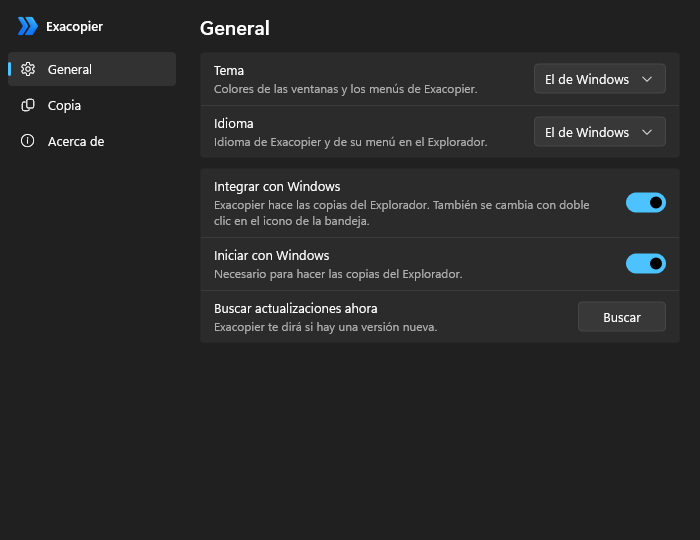
Se abre con el engranaje de la ventana o desde el menú del icono. Cada cambio se aplica al momento, sin botón de Guardar.
| Opción | Valores | Por defecto |
|---|---|---|
| Tema | El de Windows · Oscuro · Claro | El de Windows |
| Idioma | El de Windows · Español · English | El de Windows |
| Integrar con Windows | Sí · No (lo mismo que el doble clic en el icono) | Sí |
| Iniciar con Windows | Sí · No | Sí |
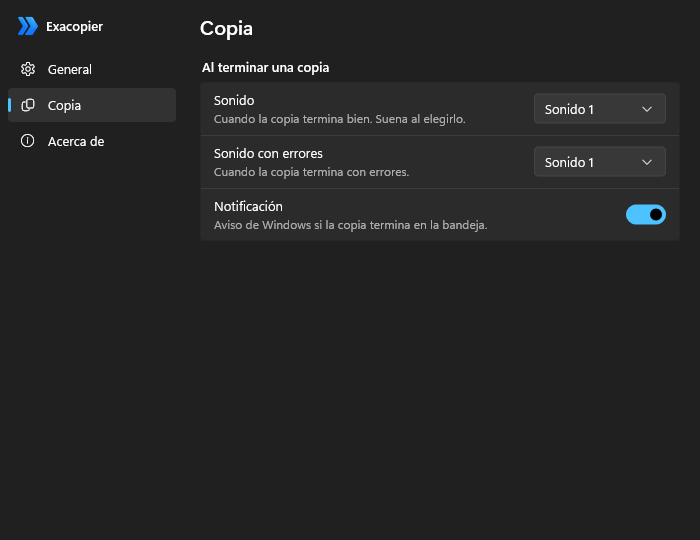
| Sonido y Sonido con errores | Ninguno · Sonido 1 a 5 | Sonido 1 |
| Notificación | Sí · No (cuando la copia termina en la bandeja) | Sí |
Exacopier se actualiza solo y nunca en mitad de una copia. Para buscar una versión nueva a mano: Configuración › General › Buscar actualizaciones ahora.
Problemas frecuentes
| Situación | Qué revisar |
|---|---|
| El Explorador sigue copiando por su cuenta | Exacopier tiene que estar abierto y activado: mira que su icono esté en la bandeja y no en gris (doble clic para activarlo), y Configuración › General › Integrar con Windows. |
| No aparecen las entradas en el menú contextual | En Windows 11 están en Mostrar más opciones. Solo salen con Exacopier abierto. |
| «Acceso denegado» en un archivo | Está protegido o lo tiene abierto otro programa. Ciérralo y pulsa Reintentar, o Saltar. |
| «No se puede añadir…» | Lo que añades ya está en la carpeta de destino o la contiene. |
| La ventana no aparece en copias muy cortas | Es intencionado: una copia que termina en un instante solo suena. |
| Un antivirus marca Exacopier | Falso positivo habitual en programas sin firma digital que se integran en el Explorador. Descárgalo solo desde Descargas. |
Desinstalar Exacopier borra sus preferencias, pero nunca borra un archivo copiado.