 Inicio
  DELTA
DELTA  Asere
Asere  MiniOS
  Descargas
  Soporte
 Guía de Asere: cómo optimizar Windows para gaming paso a paso
Asere reúne en una sola app los ajustes de Windows, el lanzador de juegos, el monitor de hardware y el overlay de FPS. Esta guía recorre cada sección para que sepas qué hace, cuándo usarla y cómo volver atrás.
En esta guía
Qué es Asere y en qué se diferencia de DELTA
Asere es la app de DProjects para el día a día: se queda en la bandeja del sistema, se abre con Windows y trabaja mientras juegas. DELTA, en cambio, es el asistente que ejecutas una vez después de instalar Windows para dejarlo a punto. No hacen lo mismo y se pueden usar juntas.
Todo lo que Asere cambia en Windows es reversible: cada ajuste es un interruptor que puedes apagar para dejar el sistema como estaba.
Requisitos
- Windows 10 21H2 o posterior, o Windows 11, de 64 bits.
- Permisos de administrador: Asere pide el permiso de Windows (UAC) al abrirse, porque modifica ajustes del sistema.
- Conexión a internet y una cuenta de Google para iniciar sesión. Los ajustes se descargan del servidor en el momento de aplicarlos.
- No necesita .NET ni ningún otro componente: es un ejecutable nativo.
Instalar Asere y entrar
- Descarga el instalador desde la página de Asere. Si el archivo pide contraseña, está indicada junto al botón de descarga.
- Ejecuta el instalador. Asere se instala en
C:\Program Files\DProjects\Asere. - Ábrela y acepta el permiso de administrador de Windows.
- Pulsa Iniciar sesión con Google. Se abre tu navegador, eliges la cuenta y vuelves a la app.
Al abrirse, Asere comprueba si hay una versión nueva y, si la hay, se actualiza antes de entrar. Así los ajustes del servidor y la app nunca se desajustan.
Asere y el antivirus
Asere no da falsos positivos con Microsoft Defender: cada versión se comprueba antes de publicarse. No tienes que desactivar el antivirus ni añadir exclusiones para instalarla o usarla.
Si otro antivirus muestra un aviso, comprueba que descargaste Asere desde dprojects.org y cuéntalo en Soporte, indicando el antivirus y el nombre de la detección, para que se pueda revisar.
El Panel
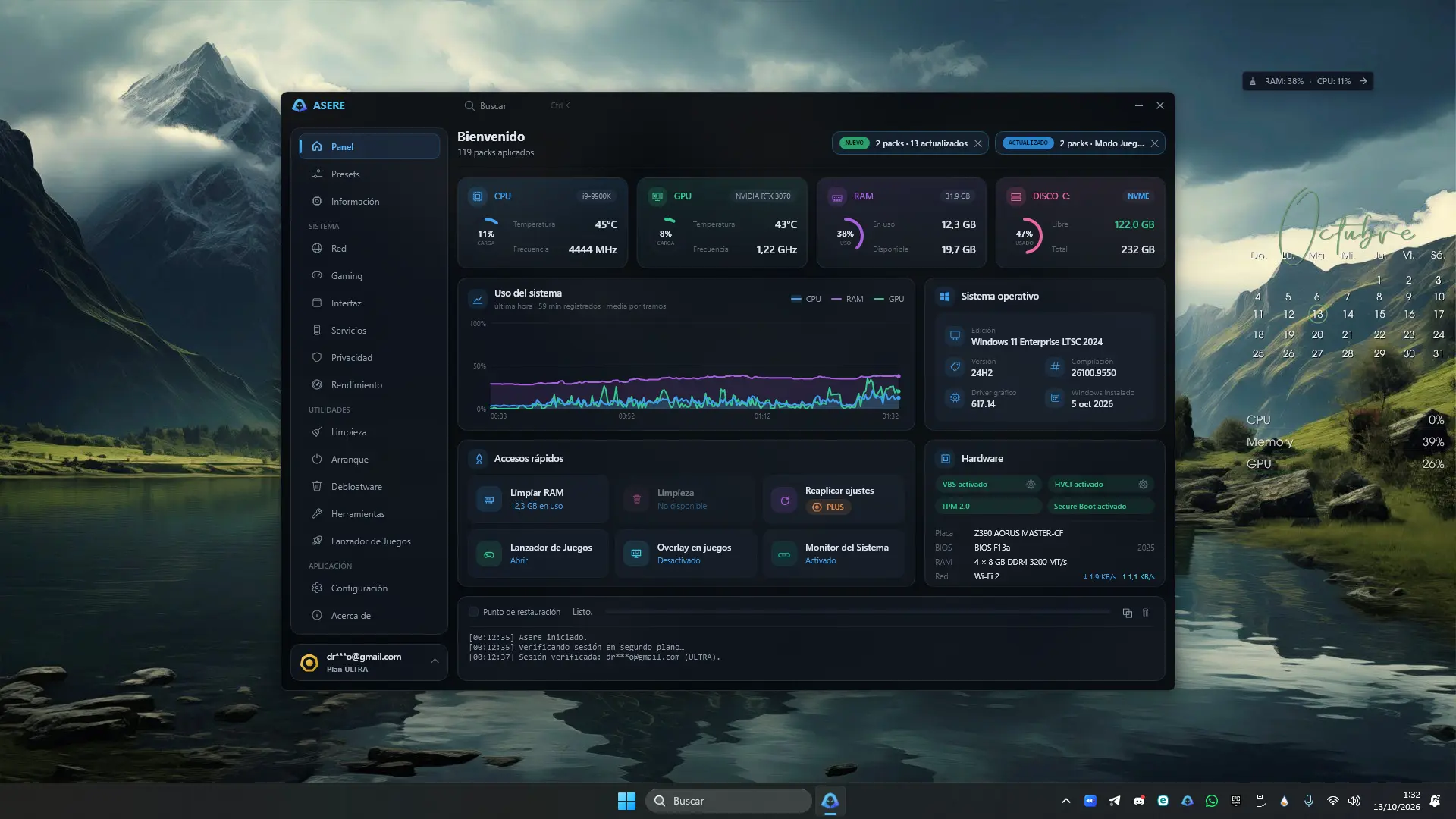
Es la pantalla de inicio y resume el estado del equipo:
- CPU, GPU, RAM y disco en tiempo real, con carga, temperatura y frecuencia.
- Uso del sistema: una gráfica de la última hora con CPU, RAM y GPU.
- Sistema operativo y hardware: edición y compilación de Windows, driver gráfico, placa, BIOS, memoria y si tienes activados VBS, TPM o Secure Boot.
- Accesos rápidos: Limpiar RAM, Limpieza, Reaplicar ajustes, Lanzador de Juegos, Overlay en juegos y Monitor del Sistema.
- Novedades: arriba aparecen los packs nuevos o actualizados desde tu última visita.
Si un sensor no da un dato fiable, Asere muestra «—» en lugar de inventarlo; al pasar el ratón por la temperatura te dice de dónde sale la lectura.
Pulsa Ctrl + K para abrir el buscador y encontrar un pack por su nombre sin recorrer las categorías.
Presets: optimizar en un clic
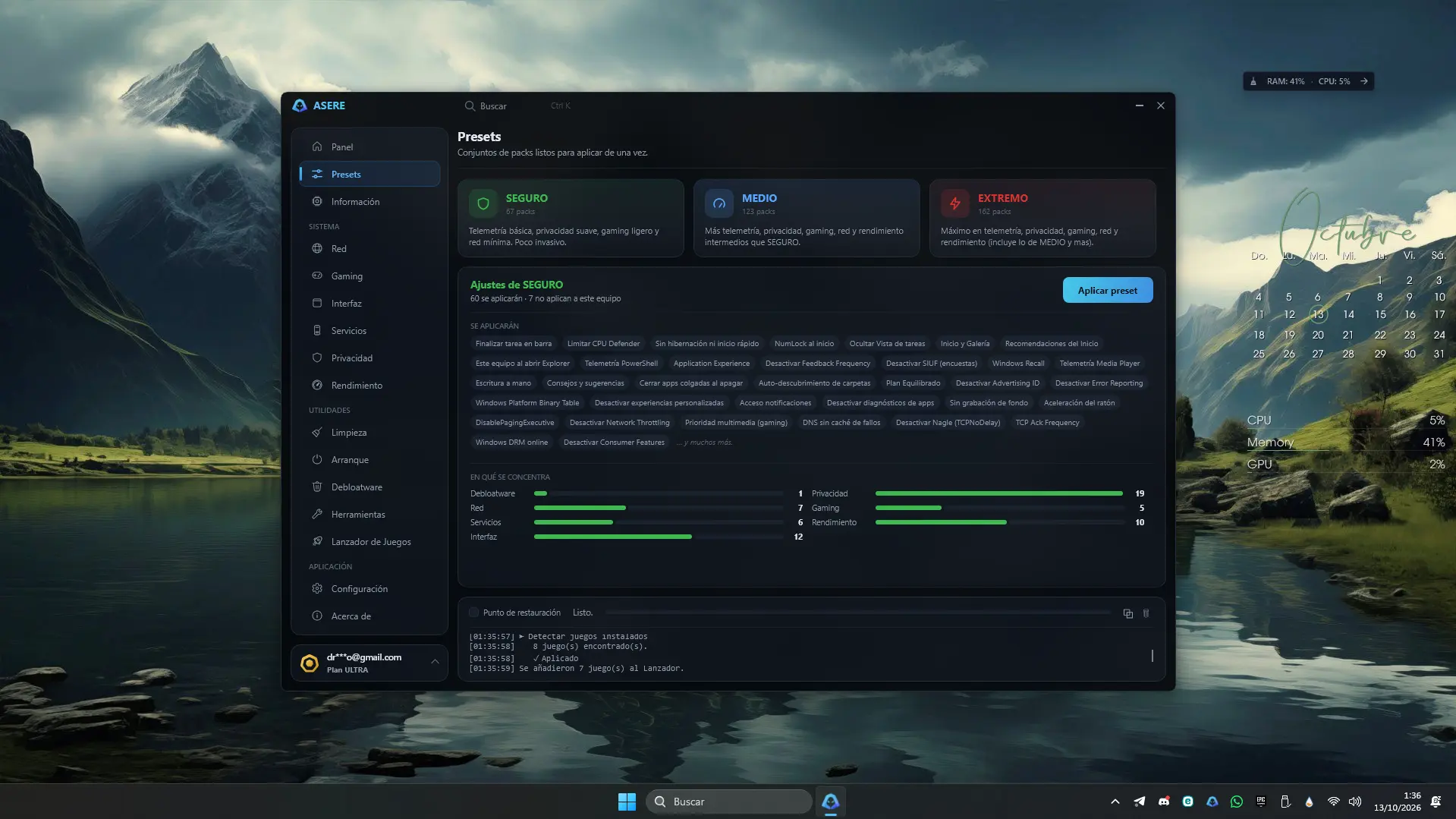
Un preset es un conjunto de packs listo para aplicar de una vez. Es la forma más rápida de empezar.
| Preset | Qué aplica | Para quién |
|---|---|---|
| SEGURO | Telemetría básica, privacidad suave, gaming ligero y red mínima. | Para empezar, o si usas el PC también para trabajar. |
| MEDIO | Más telemetría, privacidad, gaming, red y rendimiento. | Equipos dedicados sobre todo a jugar. |
| EXTREMO | El máximo en todas las áreas; incluye lo de MEDIO y más. | Quien quiere exprimir cada FPS y sabe volver atrás. |
- Entra en Presets y elige un nivel.
- Revisa la lista Se aplicarán. Asere indica cuántos packs entran y cuáles no aplican a tu equipo.
- Mira En qué se concentra para ver el reparto por categoría.
- Pulsa Aplicar preset.
La casilla está en la barra inferior de la app. Con ella marcada, Asere crea un punto de restauración de Windows antes de aplicar cambios. Es tu red de seguridad además de los interruptores.
Packs: ajuste por ajuste
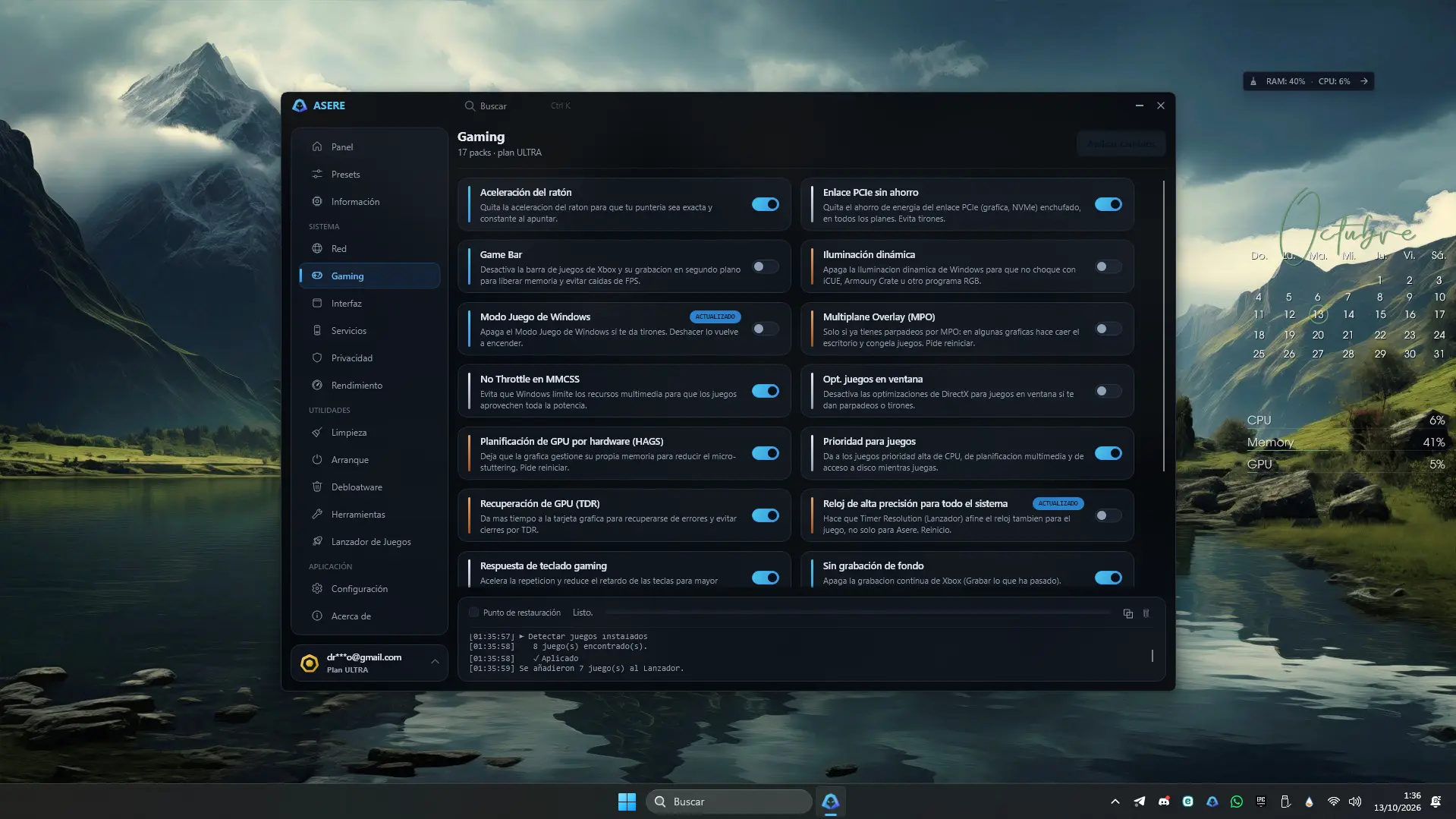
Un pack es un ajuste concreto de Windows con su interruptor. Están agrupados en seis categorías del menú Sistema:
| Categoría | Qué encontrarás |
|---|---|
| Red | Ajustes TCP de baja latencia, caché DNS y control de las actualizaciones de Windows. |
| Gaming | Prioridad para juegos, planificación de GPU por hardware (HAGS), Game Bar, Modo Juego de Windows, aceleración del ratón, respuesta del teclado. |
| Interfaz | Explorador de archivos, menú Inicio y otros ajustes de la interfaz de Windows. |
| Servicios | Servicios de Windows que puedes detener si no los usas. |
| Privacidad | Telemetría, diagnósticos, publicidad y funciones de IA. |
| Rendimiento | Ajustes de respuesta y rendimiento general del sistema. |
Aplicar y deshacer
- Entra en una categoría y lee la descripción del pack.
- Enciende los interruptores que quieras y pulsa el botón de aplicar, arriba a la derecha.
- Sigue el resultado en el registro de la parte inferior.
- Para deshacer uno, apaga su interruptor y vuelve a aplicar.
Las etiquetas de un pack
- NUEVO y ACTUALIZADO · el pack acaba de llegar o se ha corregido. Los packs se mejoran desde el servidor sin que tengas que reinstalar nada.
- POLÍTICA · el ajuste se aplica como directiva de Windows. Verás el aviso «Algunas opciones las administra tu organización» en la Configuración de Windows: es lo esperado y desaparece al deshacer el pack.
- LITE, PLUS · el pack necesita ese plan. Los demás están incluidos en el plan gratuito.
Algunos packs avisan de que hace falta reiniciar para que surtan efecto, y otros de que reducen una protección de Windows. Lee la descripción antes de activarlos.
Lanzador de Juegos
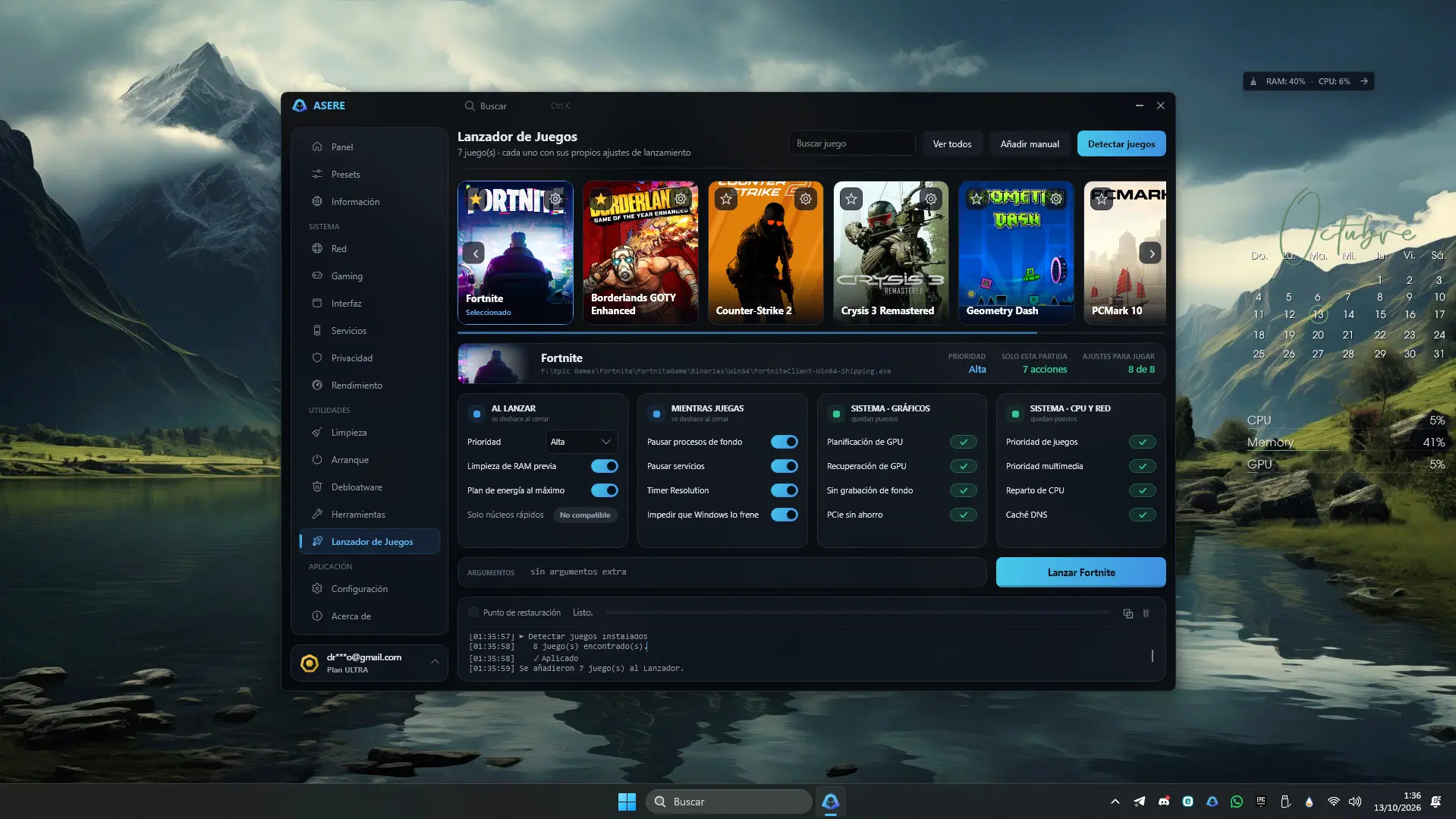
El Lanzador reúne tu biblioteca y prepara el equipo justo antes de abrir cada juego.
- Pulsa Detectar juegos. Asere busca los instalados de Steam, Epic Games, GOG, Ubisoft Connect, EA App, Battle.net y Rockstar. Si falta alguno, usa Añadir manual.
- Selecciona un juego. Con la estrella lo marcas como favorito.
- Ajusta sus opciones y pulsa Lanzar.
| Bloque | Opciones | Duración |
|---|---|---|
| Al lanzar | Prioridad de CPU, limpieza de RAM previa, plan de energía al máximo. | Se deshace al cerrar el juego |
| Mientras juegas | Pausar procesos de fondo, pausar servicios, Timer Resolution, impedir que Windows frene el juego. | Se deshace al cerrar el juego |
| Sistema · Gráficos | Planificación de GPU, recuperación de GPU, sin grabación de fondo, PCIe sin ahorro. | Quedan puestos |
| Sistema · CPU y red | Prioridad de juegos, prioridad multimedia, reparto de CPU, caché DNS. | Quedan puestos |
Los dos primeros bloques forman el Modo Juego (game booster): al jugar se suspende lo que estorba y al salir todo vuelve a su sitio. Asere nunca pausa procesos del sistema, de la gráfica, del audio ni del anti-cheat. También puedes pasar argumentos de lanzamiento al juego.
El Lanzador puede requerir un plan de pago; la app te lo indica al abrirlo.
Overlay de FPS y modo Benchmark
El overlay muestra sobre el juego los FPS, el uso y la temperatura de CPU y GPU, la RAM y la VRAM. Es una alternativa sencilla al overlay de MSI Afterburner.
- Actívalo en Configuración → Activar Overlay en Juegos, o desde el acceso rápido del Panel.
- Para colocarlo, pulsa Desbloquear para mover, arrástralo y termina con Bloquear y guardar.
- Abre un juego: el overlay aparece solo cuando hay un juego en primer plano y se oculta en el escritorio.
- Con Ctrl + Alt + O lo muestras u ocultas sin salir de la partida.
El modo Benchmark añade FPS mínimo, máximo y medio de la sesión, además del 1% y el 0,1% Low. Las cifras se reinician con cada juego.
Asere mide los FPS desde fuera y dibuja el overlay como una ventana encima, sin tocar el proceso del juego. Por eso no puede verse en pantalla completa exclusiva: si no aparece, pon el juego en ventana sin bordes.
Limpieza, Arranque, Debloatware y Herramientas
| Sección | Para qué sirve |
|---|---|
| Limpieza | Analiza temporales y cachés, te dice cuánto espacio puedes recuperar y borra solo lo que marques. |
| Arranque | Lista los programas y tareas que se abren con Windows. Los desactiva, nunca los borra, así que puedes reactivarlos. |
| Debloatware | Quita aplicaciones preinstaladas de Windows y ajusta Edge, Chrome y Brave: telemetría, promociones, segundo plano. |
| Herramientas | Acciones de un clic para tareas puntuales de mantenimiento, como Reaplicar todos mis ajustes (plan PLUS), útil si una actualización de Windows deshace tus cambios. |
Después de aplicar ajustes de un navegador, Asere lo cierra y lo vuelve a abrir para que los cambios surtan efecto.
Información del equipo
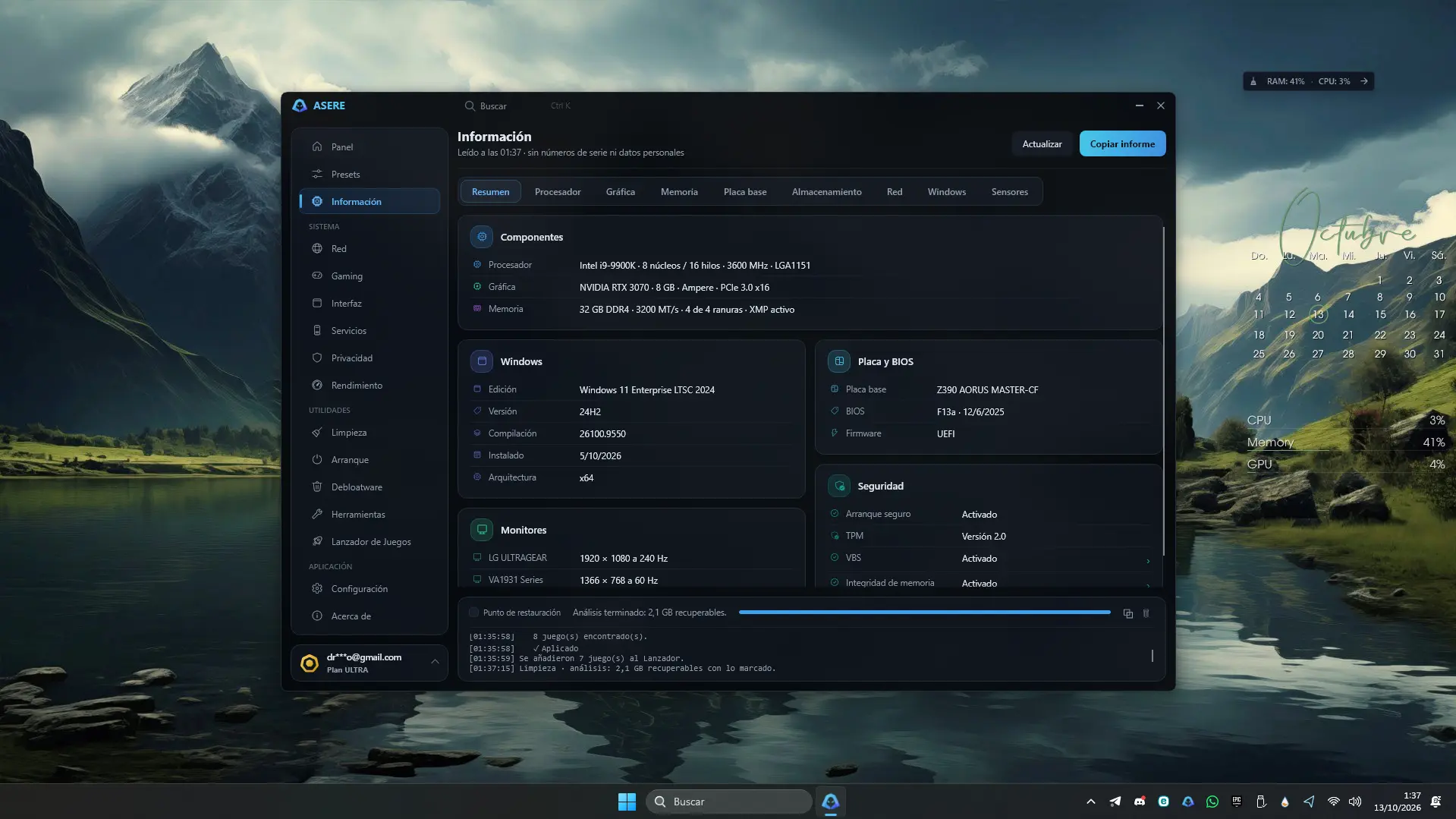
La sección Información describe tu PC en pestañas: Resumen, Procesador, Gráfica, Memoria, Placa base, Almacenamiento, Red, Windows y Sensores. Incluye el estado de arranque seguro, TPM y VBS, los monitores conectados con su frecuencia y la salud de los discos.
Copiar informe lleva todo al portapapeles para pegarlo cuando pidas ayuda. El informe no incluye números de serie, direcciones IP o MAC ni datos personales.
Monitor del Sistema y capturas de pantalla
Monitor del Sistema
Es un pequeño widget de escritorio con el uso de RAM y CPU. La escoba limpia la memoria RAM y la flecha abre el Panel. Recuerda dónde lo dejas y no se pone encima de tus ventanas. Se activa en Configuración o desde los accesos rápidos del Panel.
Asere Screenshot
Asere incluye un capturador de pantalla. Pulsa ImprPant, selecciona la zona y anótala con lápiz, líneas, flechas, rectángulos, elipses, marcador, texto, marcas numeradas o pixelado. Después copia, guarda o imprime. Puedes cambiar el atajo en Configuración. Las capturas son locales: no se suben a ningún sitio.
Es la misma herramienta que Krenshot, que también puedes instalar por separado.
Planes
Asere es gratis para empezar: el plan gratuito incluye buena parte de los packs. Los planes LITE, PLUS y ULTRA de la Zona VIP desbloquean el resto y las funciones avanzadas, y sostienen el desarrollo. Tu plan aparece en la esquina inferior izquierda de la app.
Problemas frecuentes
| Situación | Qué hacer |
|---|---|
| No puedo iniciar sesión | Comprueba la conexión y que el navegador predeterminado termina el inicio de sesión con Google. Cierra Asere y vuelve a intentarlo. |
| Los packs aparecen bloqueados | Asere necesita conexión para aplicar ajustes, también en el plan gratuito. Si es por plan, la etiqueta del pack lo indica. |
| El overlay no se ve en un juego | El juego está en pantalla completa exclusiva: cámbialo a ventana sin bordes. |
| No aparece la temperatura | Tu hardware no expone ese sensor. Pasa el ratón por el dato para ver el motivo. |
| Un ajuste me ha dado problemas | Apaga su interruptor y aplica. Si no sabes cuál fue, deshaz el preset o usa el punto de restauración. |
| Windows dice «administrado por tu organización» | Has aplicado un pack con la etiqueta POLÍTICA. Es normal y desaparece al deshacerlo. |
| ImprPant ya no abre Recortes | Asere usa esa tecla para su capturador. Cambia el atajo o desactívalo en Configuración. |
| Necesito ayuda | En Acerca de → Exportar diagnóstico se genera un .zip con los registros. Llévalo a Soporte. |