 Inicio
  DELTA
DELTA  Asere
Asere  MiniOS
  Descargas
  Soporte
 StartOne: un menú Inicio clásico para Windows 10 y 11
StartOne sustituye el menú Inicio de Windows por uno de dos columnas, con tus aplicaciones a la izquierda y los accesos del sistema a la derecha. Es gratuito, nativo y no necesita .NET ni ningún otro componente.
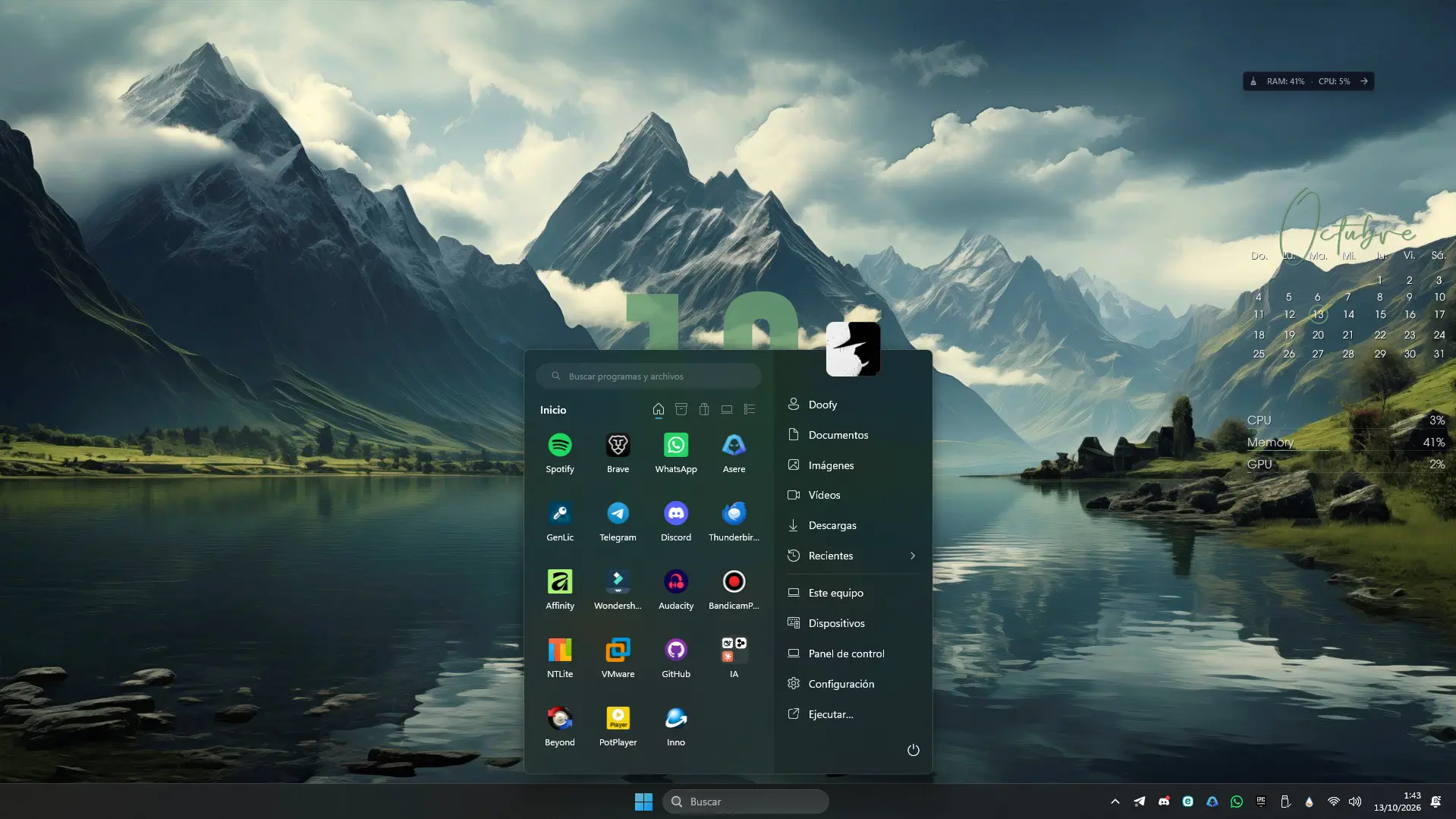
Qué es StartOne
Si echas de menos el menú Inicio de Windows 7 o simplemente quieres uno más ordenado que el de Windows 11, StartOne es una alternativa hecha desde cero por DProjects. Reúne tus aplicaciones, tus carpetas y los accesos habituales en un solo menú, con dos diseños entre los que puedes cambiar cuando quieras.
- Aplicaciones organizadas en cuatro pestañas: Inicio, Modernas, Sistema y Todas.
- Anclados y carpetas: fija aplicaciones, muévelas arrastrando y agrúpalas soltando una sobre otra.
- Búsqueda agrupada de aplicaciones, páginas de Configuración, Panel de control, archivos y comandos.
- Accesos a tu medida: carpeta personal, bibliotecas, Descargas, Este equipo, Red y Configuración.
- Energía y sesión: apagar, reiniciar, suspender, hibernar, bloquear o cerrar sesión.
- Apariencia adaptable: tema claro u oscuro, transparencia y color de énfasis de Windows.
Dos diseños: Clásico y Moderno
| Clásico (predeterminado) | Moderno | |
|---|---|---|
| Aplicaciones | Lista vertical con iconos y nombres | Cuadrícula de cuatro iconos por fila |
| Búsqueda | En la parte inferior | En la parte superior |
| Distribución | Más compacta | Más espacio para los iconos |
Los dos comparten anclados, pestañas, foto de la cuenta, accesos y botón de energía. El menú se abre centrado sobre la barra de tareas o, si lo prefieres, alineado a la izquierda.
Requisitos
- Windows 10 21H2 o posterior, o Windows 11, de 64 bits.
- Permisos de administrador solo para instalarlo. Después se ejecuta con los permisos de tu usuario.
- Nada más: no hay que instalar .NET ni otros runtimes.
Cómo instalar StartOne
- Descarga el instalador desde Descargas.
- Ejecútalo. Se instala en
C:\Program Files\DProjects\StartOney queda configurado para abrirse con Windows. - Pulsa la tecla Win: a partir de ahora se abre StartOne en lugar del Inicio de Windows.
- Haz clic derecho en un hueco del menú y elige Configuración para escoger el diseño.
Para cerrar StartOne y recuperar el Inicio de Windows, abre el menú, haz clic derecho en un hueco y elige Salir.
Cómo se usa
Anclados y carpetas
La pestaña Inicio muestra tus anclados y, debajo, las aplicaciones recientes que has abierto desde StartOne. Arrastra un anclado hacia el borde de otro para moverlo, o suéltalo en el centro de otro para crear una carpeta. Las carpetas se pueden renombrar y deshacer.
Búsqueda
Empieza a escribir con el menú abierto. Encuentra aplicaciones por nombre o por iniciales, páginas de Configuración, elementos del Panel de control y archivos (usa el índice de Windows Search). También acepta comandos como services.msc, rutas y direcciones web.
Apagar, reiniciar y suspender
El botón de energía despliega una fila con Reiniciar, Suspender, Bloquear y Cerrar sesión; un segundo clic en el botón apaga el equipo. Con clic derecho aparecen Cambiar de usuario e Hibernar. Si hay una actualización de Windows pendiente, ofrece Actualizar y apagar o Actualizar y reiniciar.
Las acciones de energía se ejecutan al momento, sin un diálogo de confirmación propio de StartOne.
Atajos de teclado
| Atajo | Acción |
|---|---|
| Win o Ctrl + Esc | Abrir o cerrar el menú |
| Ctrl + Win + Espacio | Mostrar u ocultar StartOne |
| Ctrl + Tab | Cambiar de pestaña |
| Tab | Pasar de las aplicaciones a los accesos |
| Flechas y Enter | Recorrer los elementos y abrir el seleccionado |
| Shift + F10 | Menú contextual del elemento seleccionado |
| F5 | Volver a explorar las aplicaciones instaladas |
| Esc | Volver atrás, limpiar la búsqueda o cerrar el menú |
Las combinaciones de Windows como Win + E o Win + L siguen funcionando igual.
Personalización
| Página | Qué puedes cambiar |
|---|---|
| General | Iniciar con Windows, ocultar el menú al perder el foco y buscar actualizaciones. |
| Personalización | Tema, diseño, alineación (centro o izquierda), transparencia y opacidad, iconos grandes y nombres de los anclados. |
| Menú Inicio | Accesos de la columna derecha, seguimiento de aplicaciones y borrado del historial propio. |
Los cambios se aplican al momento. La opacidad va de 20 a 100: con 100 el fondo deja de ser translúcido.
Problemas frecuentes
- Falta una aplicación en la lista · pulsa F5 con el menú abierto.
- No aparecen aplicaciones recientes · solo se listan las abiertas desde StartOne, y el seguimiento de aplicaciones de Windows tiene que estar activado.
- No se ve la transparencia · revisa los efectos de transparencia de Windows y la opacidad de StartOne. En escritorio remoto o con alto contraste el fondo es siempre opaco.
- Sale el Inicio de Windows con una ventana de administrador delante · reinstala StartOne y comprueba que tu antivirus no haya bloqueado
StartOne.Shell.dll. - Un antivirus lo marca · es un falso positivo habitual en programas sin firma digital que capturan la tecla Windows. StartOne no envía datos: solo se conecta a
cdn.dprojects.orgpara buscar actualizaciones firmadas.