 Inicio
  DELTA
DELTA  Asere
Asere  MiniOS
  Descargas
  Soporte
 Replay: guarda las mejores jugadas de tus partidas con una tecla
Replay recuerda los últimos segundos de tu partida y los convierte en un clip al pulsar un atajo. No hay que acordarse de empezar a grabar: cuando pasa algo que merece la pena, ya está grabado.
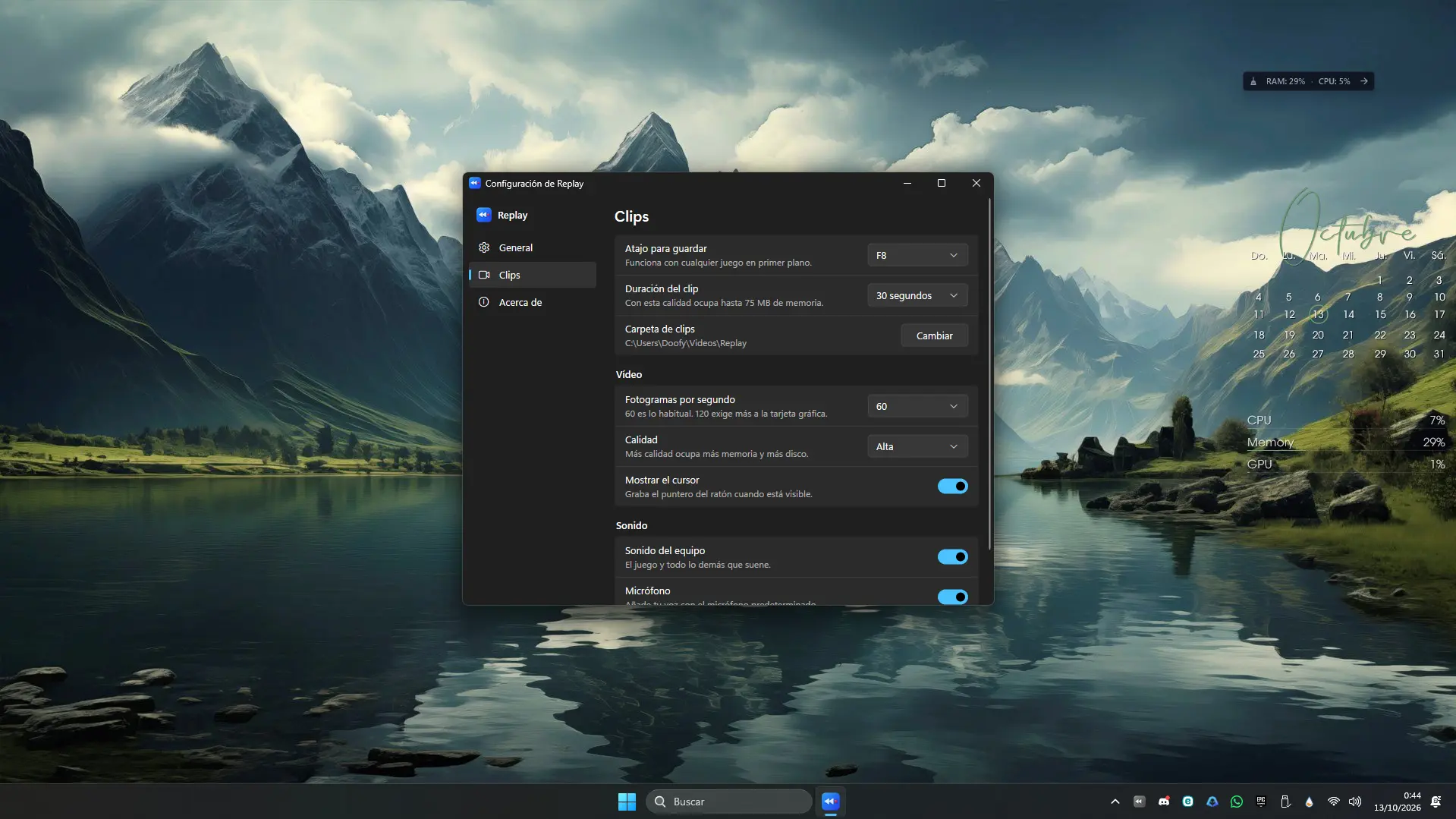
Qué es Replay
Es un grabador de clips de juegos para Windows. Vive en la bandeja del sistema y mantiene en memoria los últimos segundos de imagen y sonido, ya comprimidos. Cuando pulsas el atajo, los escribe en un archivo MP4.
- Siempre grabando, nunca escribiendo: de 15 segundos a 5 minutos se quedan en memoria; el disco solo se usa al guardar un clip.
- Una tecla: por defecto Alt + F10, con el juego en primer plano.
- Vídeo por hardware: H.264 con el codificador de tu tarjeta gráfica, a 30, 60 o 120 FPS.
- Con sonido: el audio del equipo y, si quieres, tu micrófono, en el mismo clip.
- Guardado al instante: el clip es una copia de lo que ya estaba comprimido, sin recodificar.
- Fuera del juego: captura la pantalla desde fuera, sin inyectar nada en el juego ni dibujar encima.
Requisitos
- Windows 10 21H2 o posterior, o Windows 11, de 64 bits.
- Una tarjeta gráfica con codificador H.264 por hardware (NVIDIA, AMD o Intel). Si no lo hay, Replay lo dice al abrirse y no graba.
- Nada más: no hace falta instalar .NET ni ningún otro componente.
Cómo instalar y grabar tu primer clip
- Descarga el instalador desde Descargas y ejecútalo. Se instala en
C:\Program Files\DProjects\Replayy se abre con Windows. - Aparece su icono en la bandeja y el aviso «Replay está grabando».
- Juega. Cuando pase algo, pulsa Alt + F10.
- Suena un aviso y sale una notificación con el nombre del clip. Lo tienes en Vídeos › Replay.
Los clips se llaman Replay 2026-10-13 21-30-05.mp4, con la fecha y la hora del momento de guardar, y nunca se sobrescriben.
El icono de la bandeja
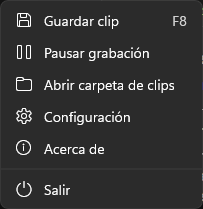
| Acción | Qué hace |
|---|---|
| Doble clic | Pausa o reanuda Replay. En pausa el icono se ve gris, no captura nada y deja libre el atajo. |
| Guardar clip | Lo mismo que el atajo. |
| Abrir carpeta de clips | Abre la carpeta donde se guardan. |
| Configuración | Abre la ventana de ajustes. |
| Salir | Cierra Replay. Si se está escribiendo un clip, lo termina antes. |
Así no usa la tarjeta gráfica ni la memoria del búfer. Replay recuerda cómo lo dejaste: si cierras sesión en pausa, se abre en pausa.
Opciones de un clip
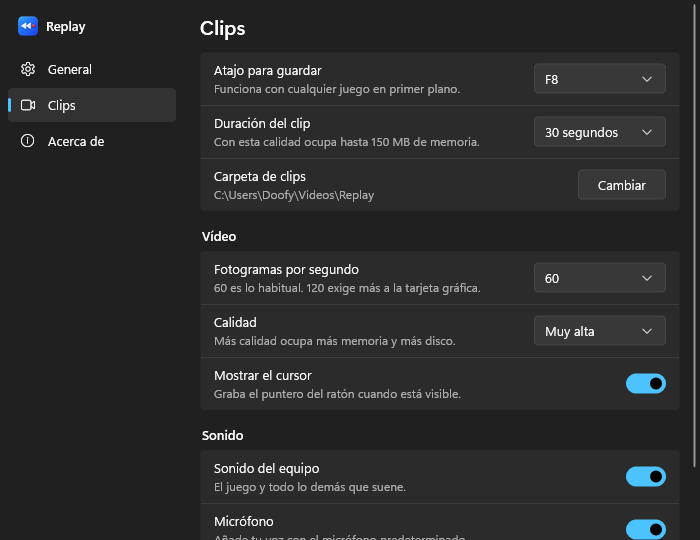
| Opción | Valores | Por defecto |
|---|---|---|
| Atajo para guardar | Alt + F10 · Alt + F9 · Ctrl + F10 · Ctrl + Shift + F10 · Ctrl + Alt + R · F8 | Alt + F10 |
| Duración | 15 s · 30 s · 1 min · 2 min · 5 min | 30 s |
| Fotogramas por segundo | 30 · 60 · 120 | 60 |
| Calidad | Normal · Alta · Muy alta | Alta |
| Mostrar el cursor | Sí · No | Sí |
| Sonido del equipo | Sí · No | Sí |
| Micrófono | Sí · No | Sí |
| Carpeta de clips | La que elijas | Vídeos\Replay |
- Memoria: lo que ocupa el búfer depende de la duración y la calidad, y la ventana te lo dice al elegir. 30 segundos en calidad Alta son unos 75 MB; 5 minutos en Muy alta, 1,5 GB.
- Calidad: Normal, Alta y Muy alta equivalen a 10, 20 y 40 Mbps a 1080p y 60 FPS. El bitrate sube solo con la resolución.
- Al cambiar la duración, el vídeo o el sonido, la grabación empieza de nuevo y se pierde lo que había en memoria.
Lo que Replay no hace
No emite en directo, no tiene escenas ni complementos, no dibuja nada encima del juego, no sube tus clips a ningún sitio y no pide una cuenta. Hoy graba siempre el monitor principal. Si lo que quieres es una imagen fija con anotaciones, usa Krenshot.
Problemas frecuentes
| Situación | Qué revisar |
|---|---|
| «Replay no puede grabar en este equipo» | La gráfica no ofrece codificador H.264 por hardware, o su controlador está desactualizado. |
| «Otro programa ya usa Alt + F10» | Elige otro atajo en Configuración › Clips, o guarda desde el menú del icono. |
| El icono está gris y el atajo no hace nada | Está en pausa: doble clic en el icono para reanudar. |
| «Todavía no hay nada grabado» | Acabas de abrirlo o de reanudarlo: espera unos segundos. |
| El clip dura menos de lo configurado | El búfer se vació hace poco: al abrir Replay, al reanudarlo o al cambiar sus opciones. |
| «Los clips se guardarán sin sonido» | Windows no dejó abrir el dispositivo de audio; el aviso dice cuál. El vídeo se sigue grabando. |
| Un antivirus marca Replay | Falso positivo habitual en programas sin firma digital que capturan la pantalla. Descárgalo solo desde la web oficial. |
Desinstalar Replay borra sus preferencias, pero nunca borra un clip.