 Inicio


 Descargas
  Soporte
 ¿Cómo crear una USB booteable con Rufus?
El camino clásico para convertir una memoria USB en un medio de arranque. Sencillo, rápido y funciona con prácticamente cualquier ISO de Windows.
Qué necesitas para crear la USB con Rufus
- Un archivo
.isodel sistema. Puedes descargar una imagen oficial desde Media Creation Tool o repositorios tipo TechBench. - La aplicación Rufus (portable, sin instalación).
Se aconseja usar una memoria USB de al menos 8 GB de capacidad. El proceso borrará el contenido previo del pendrive.
Crear la USB booteable paso a paso
Abre Rufus para empezar. Dividiremos la ventana en tres selecciones clave:
- Memoria USB.
- Archivo ISO.
- Esquema de partición.
1 · Selección de la USB
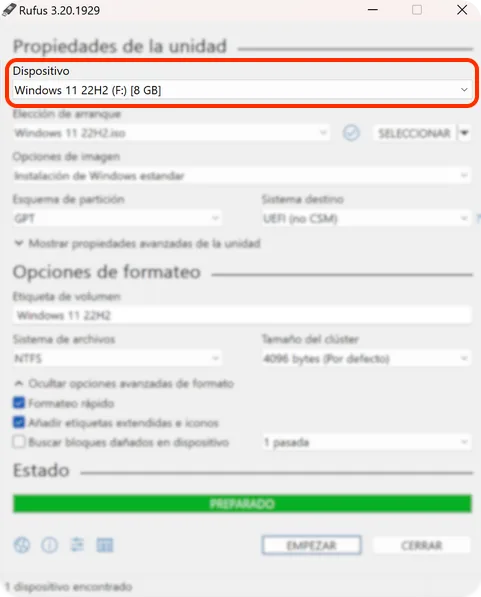
Inserta la memoria USB en el equipo. Abre Rufus y, en el campo superior Dispositivo, selecciónala. Si solo tienes una, Rufus la elegirá automáticamente.
2 · Archivo ISO
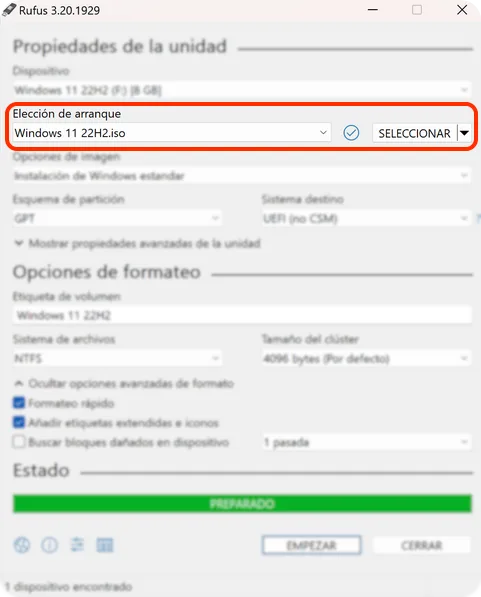
En la sección Elección de arranque, pulsa SELECCIONAR y busca el archivo .iso del sistema que quieras instalar.
3 · Esquema de partición
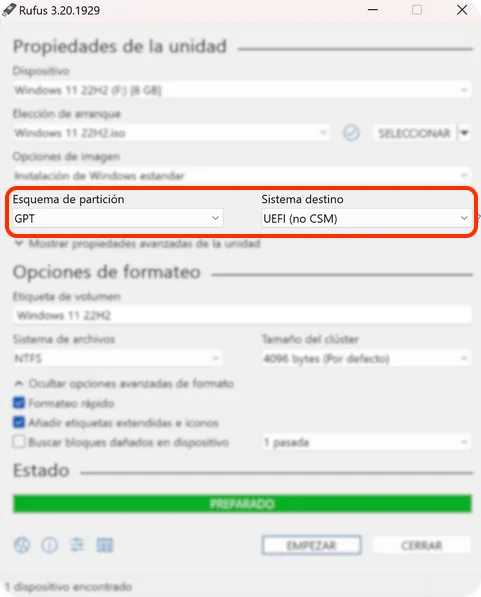
En muchos casos Rufus lo detecta solo a partir de la ISO, pero no siempre. Aquí indicas si tu equipo arranca con UEFI o con BIOS tradicional. Si no estás seguro, consulta la guía ¿Tengo UEFI o BIOS?.
GPT o MBR: cuál elegir
- GPT · para equipos que arrancan con UEFI. Es lo normal en cualquier PC de 2012 en adelante, y lo que exige Windows 11.
- MBR · para equipos con BIOS tradicional (Legacy) o con el modo de compatibilidad CSM activado.
Si eliges el esquema equivocado, la USB se graba sin errores pero el equipo no la muestra al arrancar. Es la causa más común de «mi PC no detecta la USB».
NTFS o FAT32
UEFI arranca de forma nativa desde FAT32, pero ese formato no admite archivos de más de 4 GB, y las imágenes actuales de Windows suelen superarlos. Por eso Rufus propone NTFS y añade un pequeño cargador para que UEFI pueda leerlo. Deja el valor que Rufus sugiera: ya tiene en cuenta el tamaño de la ISO.
Empezar la grabación de la USB
Con los tres pasos anteriores correctos, pulsa EMPEZAR. Rufus avisará que el contenido de la USB se borrará: acepta y espera unos minutos. Tu configuración final debe lucir parecido a esto:
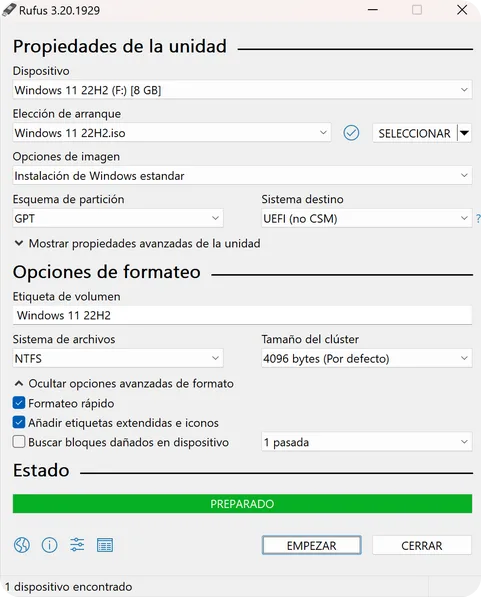
- Etiqueta de volumen · es el nombre con el que la USB aparecerá tras el proceso. Puedes personalizarlo.
- Sistema de archivos · déjalo en el valor que Rufus sugiera por defecto.
- El resto de opciones avanzadas: mejor no tocarlas si no conoces su función.
Opciones de Rufus para Windows 11
Si la ISO es de Windows 11, al pulsar EMPEZAR Rufus muestra una ventana con casillas para personalizar la instalación:
- Quitar el requisito de 4 GB de RAM, Secure Boot y TPM 2.0 · permite instalar Windows 11 en equipos que no cumplen los requisitos oficiales.
- Quitar el requisito de cuenta de Microsoft en línea · deja crear una cuenta local durante la instalación.
- Crear una cuenta local con un nombre de usuario · la cuenta queda creada de antemano.
- Desactivar la recopilación de datos · omite las preguntas de privacidad respondiendo «no».
Marca solo lo que necesites. Ten en cuenta que Microsoft no garantiza las actualizaciones en equipos que no cumplen los requisitos; lo explicamos en qué hacer si tu PC no cumple con Windows 11.
Problemas frecuentes con Rufus
- Error en ISOHybrid · acepta escribir en modo imagen DD si Rufus te lo sugiere.
- El proceso se queda congelado · revisa la salud del pendrive (sectores defectuosos pueden aparentar avance pero fallar al final).
- La BIOS no detecta la USB · revisa orden de arranque y desactiva Secure Boot si la ISO no es compatible (frecuente con versiones antiguas).
- La USB aparece pero no arranca · casi siempre es el esquema de partición: GPT en un equipo con BIOS, o MBR en uno con UEFI puro. Vuelve a grabarla con el esquema correcto.
- «Acceso denegado» o «dispositivo en uso» · cierra el Explorador y cualquier programa que tenga abierta la USB, y pausa el antivirus mientras se graba.
- La grabación va muy lenta · usa un puerto USB 3.0 (azul) si la memoria lo es, y evita concentradores o alargadores.
- El instalador pide un controlador · conecta la USB a un puerto USB 2.0 trasero o cambia de puerto; pasa en equipos antiguos con imágenes modernas.
Cómo arrancar el PC desde la USB
Con la USB grabada, hay que decirle al equipo que arranque desde ella:
- Apaga el equipo y conecta la USB.
- Enciéndelo y pulsa repetidamente la tecla del menú de arranque. Suele ser F12, F11, F9, F8 o Esc según la marca; tienes la tabla por fabricante en la guía de BIOS y UEFI.
- Elige la memoria USB en la lista. En equipos UEFI suele aparecer con el prefijo UEFI:.
Si Windows todavía arranca, hay un camino sin teclas: Configuración › Sistema › Recuperación › Inicio avanzado › Reiniciar ahora y, en la pantalla azul, Usar un dispositivo.
Rufus o Ventoy: cuál usar
| Rufus | Ventoy | |
|---|---|---|
| Sistemas por USB | Uno | Varios a la vez |
| Cambiar de ISO | Hay que volver a grabar la USB | Copias o borras el archivo, sin regrabar |
| Compatibilidad | La más alta, también en equipos antiguos | Muy buena, con alguna ISO que no arranca |
| Opciones para Windows 11 | Sí: omite TPM, Secure Boot y la cuenta de Microsoft | No las ofrece al crear la USB |
| Para quién | Quien instala un Windows concreto | Técnicos y quien prueba varios sistemas |
Si solo vas a instalar Windows una vez, usa Rufus. Si llevas varias imágenes encima o cambias a menudo, Ventoy te ahorra regrabar la USB cada vez.
Preguntas frecuentes sobre Rufus
¿Rufus borra todo lo que hay en la USB?
Sí. Al grabar la imagen se formatea la memoria completa. Copia antes lo que quieras conservar.
¿Qué tamaño de USB necesito?
Al menos 8 GB para Windows 10 y 11. Con 4 GB solo caben imágenes antiguas o muy reducidas.
¿Puedo volver a usar la USB como memoria normal?
Sí. Formatéala desde el Explorador de archivos (clic derecho › Formatear) y vuelve a ser una memoria corriente.
¿Rufus es gratis y seguro?
Es gratuito y de código abierto. Descárgalo solo desde rufus.ie: hay copias con publicidad en otras webs.
¿Sirve para instalar Windows en un Mac o en Linux?
Rufus solo funciona en Windows. Para preparar la USB desde otro sistema necesitas otra herramienta, como Ventoy, que también tiene versión para Linux.