 Inicio
  DELTA
DELTA  Asere
Asere  MiniOS
  Descargas
  Soporte
 Krenshot: capturas de pantalla con anotaciones en Windows
Krenshot captura una zona de la pantalla, te deja señalar lo importante con flechas, texto o pixelado y copia el resultado al portapapeles. Todo en un mismo paso y sin abrir ninguna ventana.
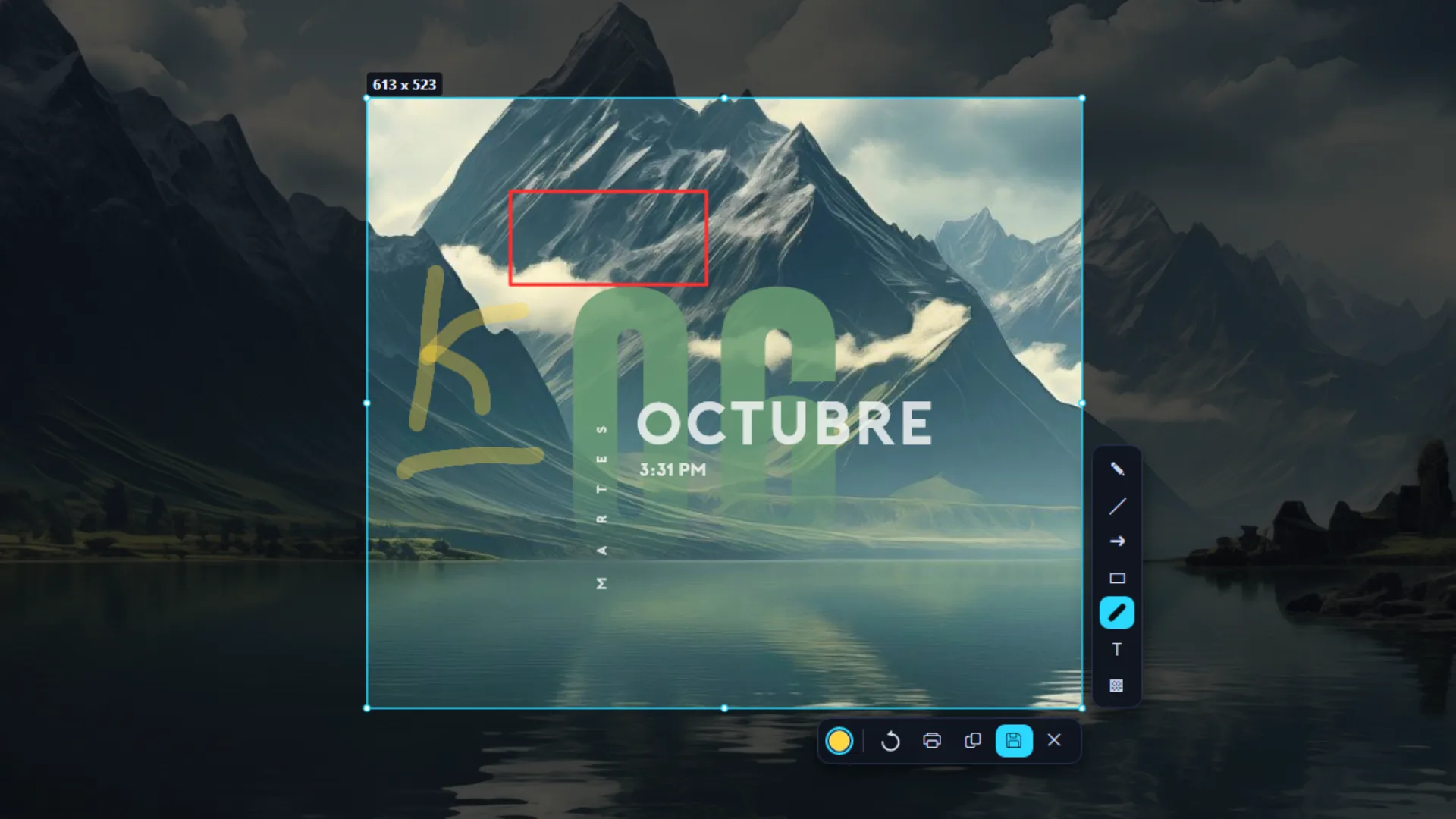
Qué es Krenshot
Es una aplicación de capturas de pantalla para Windows que vive en la bandeja del sistema. Al pulsar ImprPant congela el escritorio (también con varios monitores), eliges la zona y tienes a mano las herramientas para marcar lo que quieras enseñar.
- Selección ajustable: mueve y redimensiona el recorte, con sus medidas en píxeles a la vista.
- Anotaciones: lápiz, líneas, flechas, rectángulos, elipses, marcador, texto y marcas numeradas.
- Pixelado para tapar una zona antes de compartir.
- Ocho colores y grosor o tamaño de texto ajustables con la rueda del ratón.
- Tres salidas: copiar al portapapeles, guardar en PNG, JPEG o BMP, o imprimir.
- Tema claro, oscuro o el de Windows.
Requisitos
- Windows 10 21H2 o posterior, o Windows 11.
- .NET Framework 4.8, que ya viene incluido en esas versiones de Windows.
- No necesita permisos de administrador para funcionar: se ejecuta con los de tu usuario.
Cómo instalar Krenshot
- Descarga el instalador desde Descargas.
- Ejecútalo. Se instala en
C:\Program Files\DProjects\Krenshoty deja activados Iniciar con Windows y Usar ImprPant para capturar. - Al terminar, Krenshot queda en la bandeja del sistema. No abre ninguna ventana: si no ves el icono, mira en los iconos ocultos.
Tu primera captura
- Pulsa ImprPant, o haz doble clic en el icono de la bandeja.
- Arrastra sobre la pantalla para seleccionar la zona. Puedes ajustar los bordes después.
- Elige una herramienta de la barra y dibuja. Pulsar de nuevo la herramienta activa la suelta.
- Pulsa Enter para copiar, Ctrl + S para guardar o Ctrl + P para imprimir.
Al copiar, guardar o imprimir se cierra la captura, pero Krenshot sigue en la bandeja listo para la siguiente.
Atajos de teclado
Para empezar una captura
| Atajo o gesto | Qué hace |
|---|---|
| ImprPant | Atajo principal, mientras su casilla esté marcada en Configuración |
| Ctrl + ImprPant | Combinación de respaldo |
| Tu propia combinación | La que definas en Configuración, además de ImprPant |
| Doble clic en la bandeja | Abre la selección de captura |
Dentro del editor
| Atajo | Acción |
|---|---|
| Ctrl + C o Enter | Copiar la zona con sus anotaciones |
| Ctrl + S | Guardar como imagen |
| Ctrl + P | Imprimir |
| Ctrl + Z | Deshacer la última anotación |
| Ctrl + A | Seleccionar la pantalla entera donde está el cursor |
| Flechas (Shift: de 10 en 10) | Mover la selección píxel a píxel |
| Shift al dibujar | Líneas rectas o a 45°; rectángulos y elipses perfectos |
| Rueda del ratón | Grosor del trazo o tamaño del texto |
| Esc | Cerrar la captura sin exportar |
Configuración
Clic derecho en el icono de la bandeja → Configuración:
- Inicio con Windows · activa o quita el arranque automático.
- Control de ImprPant · deja que Krenshot gestione la tecla o devuélvesela a Windows.
- Otra combinación · haz clic en el campo y pulsa la que quieras, con Ctrl, Shift o Alt.
- Notificaciones · avisos al copiar o guardar.
- Tema · sistema, oscuro o claro.
⚠️
El pixelado no es anonimización
Es una herramienta visual. Si la captura tiene contraseñas, claves u otros datos sensibles, déjalos fuera del recorte antes de compartirla.
Qué no hace
- Captura una imagen fija: no graba vídeo ni hace capturas con desplazamiento. Para grabar tus partidas tienes Replay.
- Las anotaciones quedan fundidas en la imagen exportada; no se guarda un proyecto editable por capas.
- No sube nada a internet. Su única conexión es a
cdn.dprojects.orgpara buscar actualizaciones.
Problemas frecuentes
- ImprPant no captura · revisa su casilla en Configuración. Si otro programa de capturas (ShareX, Lightshot, OneDrive…) tiene la tecla, ciérralo: Krenshot la recupera en unos segundos.
- No aparece ninguna ventana al abrirlo · es normal, es una aplicación de bandeja.
- No se copia ni se guarda · primero tiene que haber una zona seleccionada.
- Un antivirus lo marca · falso positivo habitual en programas sin firma digital que capturan la pantalla. Descárgalo solo desde la web oficial.