 Inicio
  Asere
Asere  Descargas
  MiniOS
  Soporte
  Zona VIP
 ¿Tengo UEFI o BIOS?
Saber con qué tecnología de arranque trabaja tu equipo es esencial antes de crear una USB booteable o cambiar configuraciones del sistema. En esta guía verás tres formas de comprobarlo, todas desde Windows.
Diferencias rápidas entre BIOS y UEFI
- BIOS (Basic Input/Output System) es la tecnología clásica: lleva décadas en uso, admite gran cantidad de hardware antiguo pero arrastra limitaciones en seguridad, compatibilidad con discos > 2 TB y capacidad de configuración.
- UEFI (Unified Extensible Firmware Interface) es el reemplazo moderno: interfaz gráfica, arranque seguro (Secure Boot), soporte para GPT y discos grandes, y mayor velocidad en el arranque.
Método 1 · Información del sistema
Windows incluye una herramienta nativa que reporta el modo de BIOS al instante.
Pasos a seguir
- Pulsa Win + R para abrir Ejecutar.
- Escribe
msinfo32.exey acepta. - Dentro de la ventana, en Resumen del sistema, localiza el campo
Modo de BIOS.
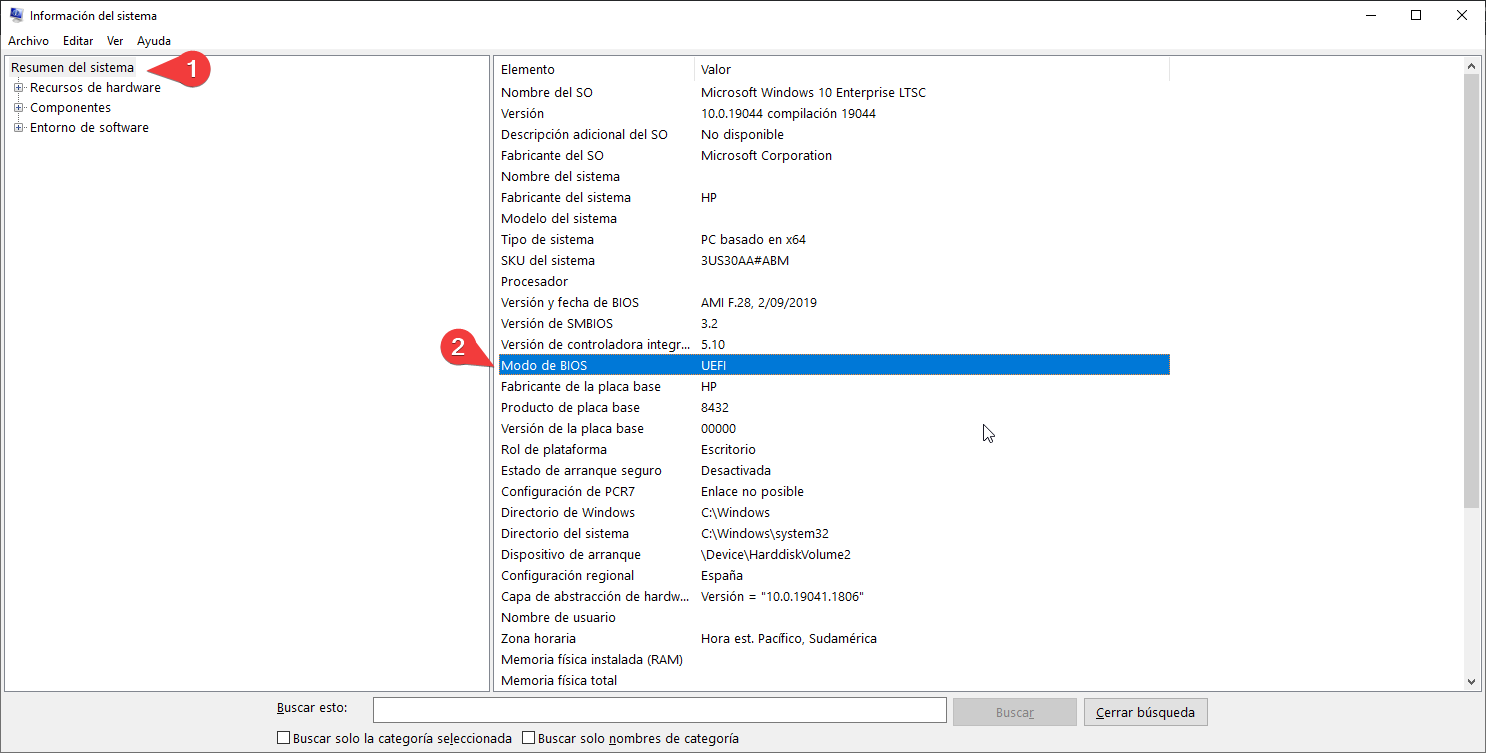
El valor que aparezca define el modo:
- Heredado → la instalación usa Legacy / BIOS.
- UEFI → la instalación usa UEFI.
Método 2 · Administrador de discos
Si no confías en lo que reporta el sistema, puedes comprobarlo mirando las particiones. Cada tecnología crea un conjunto reconocible.
Cómo abrir el Administrador de discos
Vía Ejecutar:
- Win + R
- Escribe
diskmgmt.msc
Vía Panel de control:
- Abre el Panel de control.
- Entra en Sistema y Seguridad.
- Al final, en Herramientas Administrativas, selecciona Crear y formatear particiones del disco duro.
Inspección de particiones
Según el modo, Windows crea particiones auxiliares distintas junto a la principal:
| Modo | Partición 1 | Partición 2 | Partición 3 |
|---|---|---|---|
| BIOS | Reservado para el sistema (NTFS) | Otra reservada opcional (NTFS) | Partición del sistema (NTFS) |
| UEFI | Partición de sistema EFI (FAT32) | Reservada de Microsoft (Sin formato) | Partición del sistema (NTFS) |
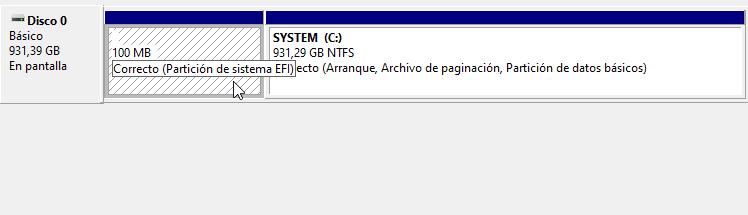
- Si todas las particiones del disco del sistema están en
NTFS(entre 2 y 3 particiones) → usa BIOS. - Si aparece la combinación
EFI(FAT32) + partición sin formato +NTFS→ usa UEFI.
Método 3 · Esquema de partición (diskpart)
Este es el método más definitivo: consulta directamente el esquema del disco (MBR vs GPT), estrechamente ligado al modo.
Consola de comandos
- Abre
CMDoPowerShell. - Escribe
diskparty pulsa Enter. Se abrirá una consola nueva. - Dentro de diskpart, ejecuta
list disk.
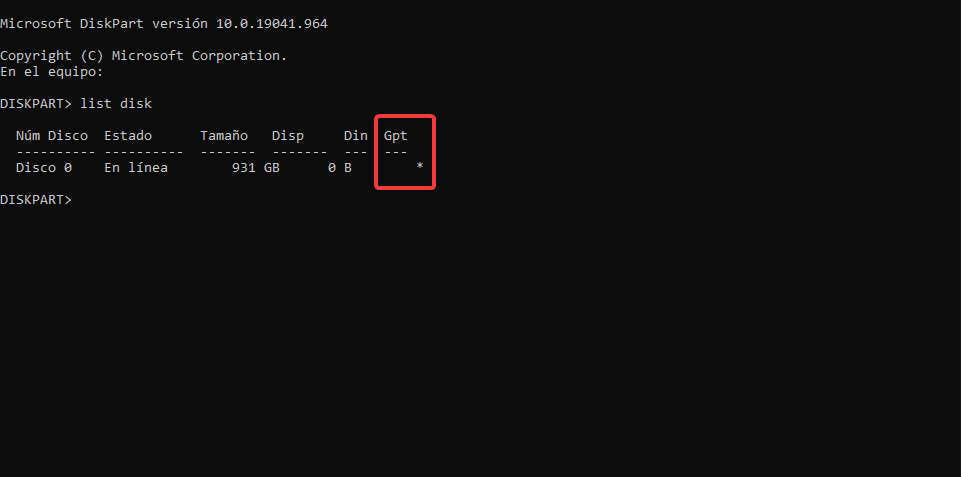
Fíjate en la columna GPT de la fila correspondiente al disco donde está instalado Windows:
- Si lleva un asterisco
*→ disco GPT → sistema arrancado con UEFI. - Si está vacío → disco MBR → sistema arrancado con BIOS.