 Inicio
  DELTA
DELTA  Asere
Asere  MiniOS
  Descargas
  Soporte
 MonitorHUB: widget para ver CPU, RAM y GPU en Windows
MonitorHUB es un monitor de recursos en forma de widget de escritorio: una píldora con el uso de CPU y RAM que puedes ampliar para ver la GPU, los procesos que más consumen y liberar memoria.
Qué es MonitorHUB
Es una alternativa ligera a tener el Administrador de tareas siempre abierto. Se queda en el escritorio, no aparece en la barra de tareas ni en Alt + Tab, y te dice de un vistazo cómo va tu equipo.
Tres vistas
| Vista | Qué muestra |
|---|---|
| Compacta | Una píldora con los indicadores de RAM y CPU. |
| Modo mini | Tres indicadores circulares: CPU, RAM y GPU. |
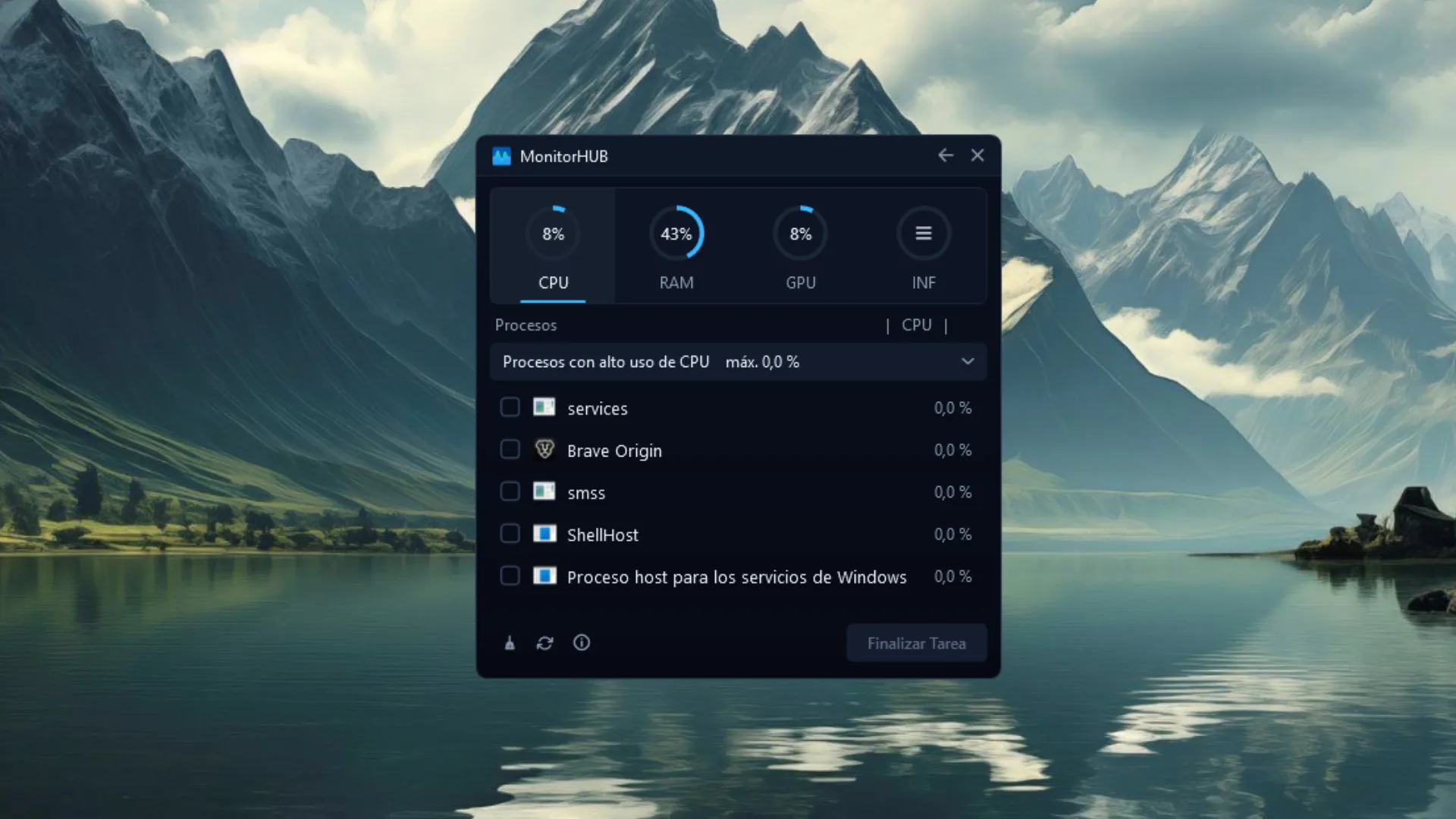
| Panel ampliado | Pestañas de CPU, RAM, GPU y sistema, con los procesos que más consumen. |
- Procesos destacados: hasta cinco grupos en las listas de CPU y de RAM, con opción de finalizarlos.
- Información gráfica: adaptador, controlador, resolución y uso de GPU y VRAM.
- Limpieza manual de RAM con un botón.
- A tu gusto: tema del sistema, oscuro o claro; opacidad del 100, 85, 70 o 50 %; siempre encima.
Requisitos
- Windows 10 21H2 o posterior, o Windows 11.
- .NET Framework 4.8, que ya viene incluido en esas versiones de Windows.
- Para ver el uso de GPU en vivo: un controlador gráfico que exponga sus contadores de rendimiento.
- Se ejecuta con los permisos de tu usuario; no pide ser administrador.
Cómo instalar MonitorHUB
- Descarga el instalador desde Descargas.
- Ejecútalo. Se instala en
C:\Program Files\DProjects\MonitorHUBy deja activado Iniciar con Windows. - Busca el widget en la esquina superior derecha del escritorio. Arrástralo adonde quieras: la posición se guarda.
Uso diario
| Quiero… | Cómo |
|---|---|
| Ver más información | Pulsa Expandir y elige la pestaña |
| Usar los tres indicadores | Clic derecho → Configuración… → Modo mini |
| Cambiar tema u opacidad | Clic derecho → Configuración… |
| Que no lo tapen otras ventanas | Clic derecho → Configuración… → Siempre encima |
| Moverlo | Arrastra una zona libre del widget |
| Cerrarlo | Clic derecho → Salir |
Limpiar la memoria RAM
El botón Limpiar RAM pide a Windows que recorte la memoria de trabajo de los procesos a los que tiene acceso. Empieza al pulsarlo y al terminar te indica cuánta memoria se ha liberado.
Recortar memoria no corrige fugas ni garantiza más rendimiento: las aplicaciones pueden volver a cargar esas páginas cuando las necesiten. Es útil para recuperar margen antes de abrir un juego, no como sustituto de tener RAM suficiente.
Finalizar tareas
En las listas de CPU y RAM puedes seleccionar grupos de procesos y finalizarlos. MonitorHUB pide confirmación y, por seguridad, omite sus propios procesos, los de otra sesión y los ejecutables de la carpeta de Windows.
Cerrar una aplicación así puede hacerte perder el trabajo que no hayas guardado.
Cómo leer los datos
- CPU y RAM se actualizan cada segundo.
- La GPU solo se mide en modo mini o con el panel abierto, para no gastar recursos en la vista compacta.
- El uso de GPU se calcula con los motores de carga, así que puede no coincidir exactamente con otras herramientas.
- No muestra temperaturas. Si las necesitas, junto con los FPS dentro del juego, las tienes en el overlay de Asere.
Problemas frecuentes
- No veo el widget · vuelve a abrir MonitorHUB desde el menú Inicio: trae el widget a la vista.
- La GPU no da datos · actualiza el controlador gráfico. Los datos pueden tardar unos segundos en aparecer.
- No se puede finalizar una tarea · está protegida por las reglas anteriores o por los permisos de Windows.
- Un antivirus lo marca · falso positivo habitual en programas sin firma digital que consultan procesos y memoria. Descárgalo solo desde la web oficial.